CryoSPARC是当前冷冻电镜单颗粒重构的主流软件之一,它的界面交互十分友好,能够快速上手,且处理的速度和质量也非常高。本文采用一套铁蛋白apoferritin的数据(empiar-10200)从中选择了26张照片,我们服务器在/data/rawdata/tutorial/apoferritin下。
新建
这是CryoSPARC v4.7.1的主界面,CryoSPARC用户端通过网页访问,网址一般是服务器的ip地址加上端口号(默认是39000)。
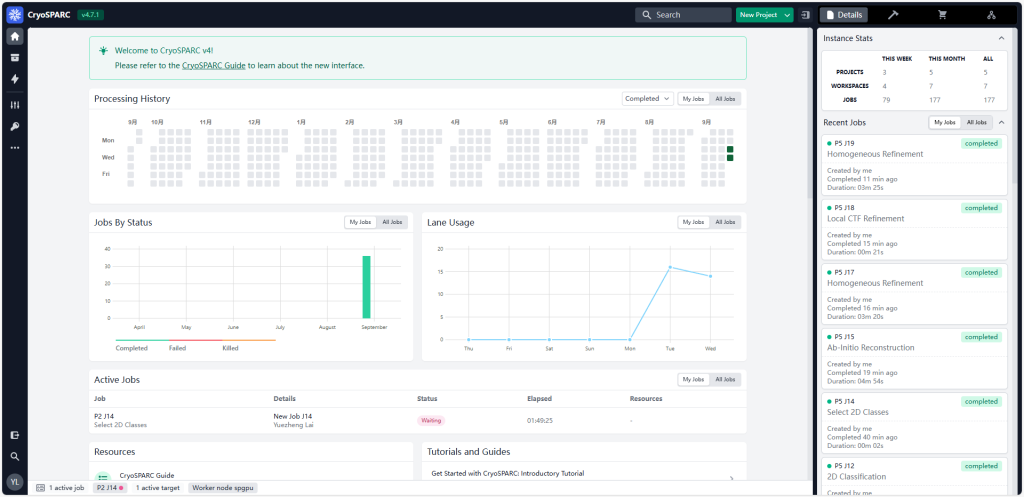
点击上方绿色的New Project按钮可以新建Project。
Title输入你想取的名称,然后选择Project保存的路径(在数据盘里创建一个自己的文件夹),它会在选择的文件夹内创建一个”CS-Title”的文件夹,所有的运算结果都在这个文件夹下。点击Create新建。
进入Project之后,创建一个Workspace,为某套数据取一个名字。不同worksparce之间是可以通过link job来互相访问计算的结果的,所以自己的类似蛋白的多套数据最好放在一个Project里,方便引用模板匹配或者三维模型,分成不同Workspace方便分类和查找自己的任务。
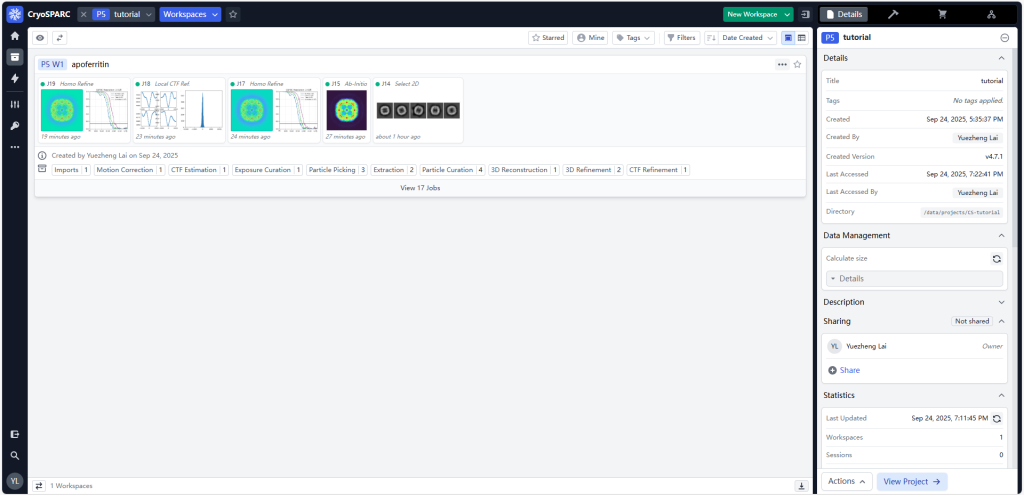
右上角Details显示Workspace或者Job的信息,锤子形状的按钮是Builder,可以新建所有类型的Job。
导入数据
冷冻电镜收集的原始图片一般是以Mutiframes Movies形式(比如tiff、eer格式)。点击Builder,在里面选择Import Movies。
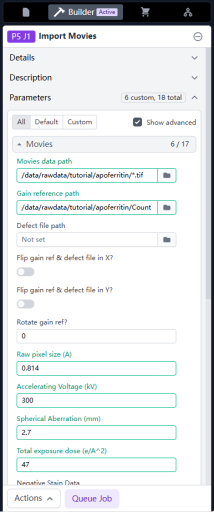
点击Movie data path右边的文件夹图标,找到自己的原始数据位置,选择其中一张照片,然后在路径里改成*.tif或者*.eer。当前目录下全部Movies都被选中了。点击Select。注意:*代表该文件夹下全部文件,为了防止一起导入当前路径下有gain或者其它文件,写*.tif保证导入的都是以tif后缀的Movies。如果文件分布在许多子文件夹内,也可以用*来代替文件夹,比如EPU软件默认格式收回来的数据,可以类似输入:
/path/to/Supervisorxxxx/Image-Disc1/*/Data/*.tif
然后,点击Gain reference path右边的文件夹图标,选中gain文件,这里是CountRef_26_000_Oct04_16.13.54.mrc。
CryoSPARC能用.gain或者.mrc后缀的gain文件。如果收集回来的gain文件是.dm4格式的,可以用eman2的e2proc2d.py脚本转化格式。
e2proc2d.py gainfile.dm4 gainfile.mrc
然后将电镜收集参数填完(这些参数在收集冷冻电镜数据的时候就要记下来)。
Rotate gain ref? 一般我们收的数据gain flip和rotate都不用管,都是正的。这套tutorial的数据需要旋转90度。输入1代表旋转一次90度。
Raw pixel size (A) 像素大小,这套是0.814,根据自己的数据更改。
Accelerating Voltage (kV) 加速电压,一般是300 kV。
Spherical Aberration (mm) 球差系数,一般生物冷冻电镜是2.7 mm,也有装了球差矫正器的是0.001 mm。
Total exposure dose (e/A^2) 总电子剂量,这套是47,根据自己的数据更改。
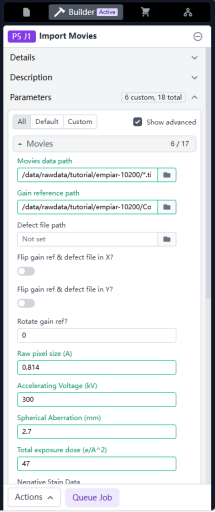
填好参数后点击点击Queue Job然后点击Queue。
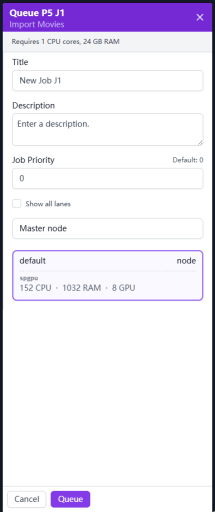
如果是在别的软件或者预处理中已经做过Motion Correction的单帧mrc格式的显微照片,则使用Import Micrograph的任务而不是Import Movies,也是正常填入参数,然后跳过下一步漂移矫正,直接到CTF estimate的步骤。
漂移校正
点击Builder并选择任务Patch Motion Correction。
然后点击刚刚的Import Movies那个Job卡片的左上角,这时会显示Import Movies这个Job的详细信息,右边是MotionCorrection Job的Builder信息。
鼠标左键按住Import Movies Job右侧Output Groups中的Import Movies,此时右侧的Input框会变绿,拖住Import Movies并放入Input。
这种拖动操作在CryoSPARC中十分常用,下文不再重复。
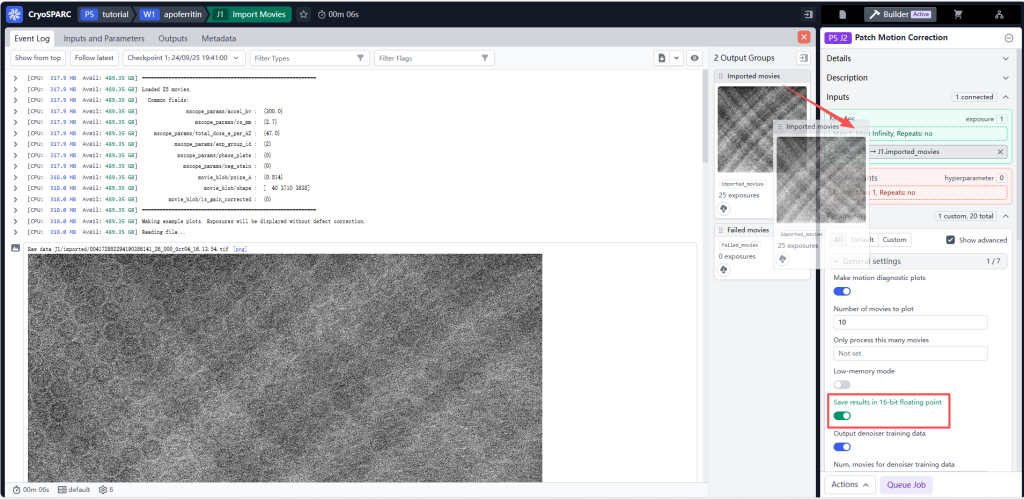
自CryoSPARC-v4.0之后新增了一个Save results in 16-bit floating point的功能,将原来的float32结果保存为float16,从而节省50%的存储空间并加快运算速度,同时对结果几乎没有影响,勾选上。
点击Queue Job然后点击Queue。
计算CTF
点击Builder并选择Patch CTF Estimation。
类似于上一步,点开Motion Correction的结果,将其OutputGroups中的Micrographs作为Input拖入Patch CTF Estimation的Inputs框内。参数默认就行。
Queue Job。
筛选照片
在数据收集过程中可能会有一些冰污染严重、像散高、位置偏移等问题的照片,可以筛选剔除,保证后续计算质量。
点击Builder选择Manually Curate Exposures。将CTF estimated的Micrographs作为Input Exposures。Paticles那一栏可以不管,它写着Min:0就是允许没有Input。参数默认。
Queue Job。
可以注意到在Builder页面中,Manually Curate Exposures右侧有一个的Interactive标签,Queue后就会显示成”waiting”的粉红色状态。这种Job就是需要交互的手动Job。点击Job左上角打开详细信息。
打开后会显示如下的交互界面。右边有三个选项Thresholds、Micrograph、Diagnostics。
Thresholds可以通过调整阈值来批量选择、丢弃照片。Micrograph会显示单张照片。一般电镜照片都是成千上万张,所以大部分时候会用Thresholds快速筛选明显有问题的照片。一般可以用CTF fit resolution和Astigmatism进行筛选。
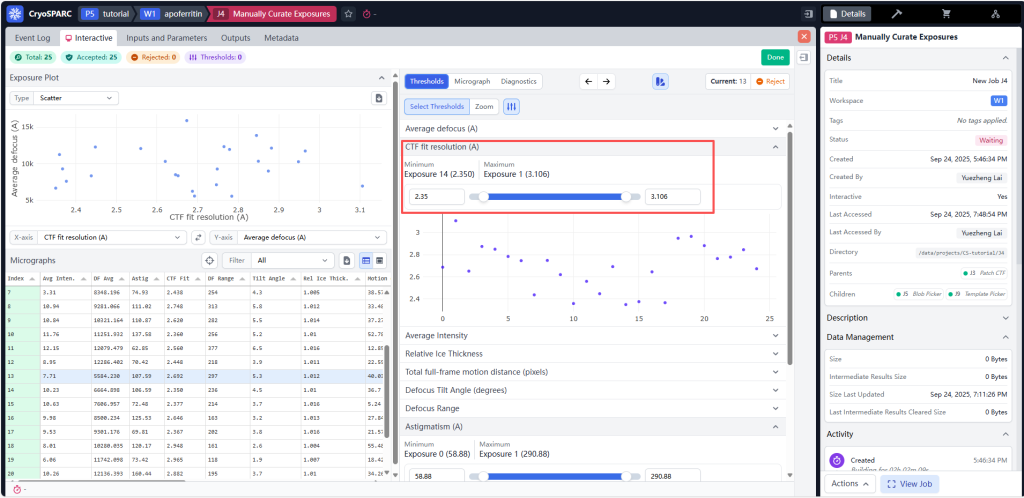
点击右上角Done完成。
颗粒挑选
颗粒的挑选以及分类往往决定了后续三维重构、分类、细化的质量和结果。挑选颗粒是选出颗粒的坐标,然后将其从一张大的照片中以一个小框扣出来。一般常用的有Manual Picker手动挑选,Blob Picker通过给定颗粒大小自动挑选,Template Picker以给定的二维模板来挑选颗粒。CryoSPARC中还有一些别的颗粒挑选的方法,比如通过深度学习训练等新的方法。
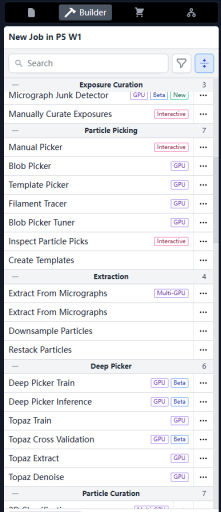
Blob Picker非常简单,直接给颗粒大小就自动挑选,它会创建一些直径的圆并作为颗粒模板。点击Builder并选择Blob Picker。将Manually Curate Exposures里accepted的Micrographs作为Input。并且在Minimum particle diameter和Maximum particle diameter参数里给出颗粒的大小范围(单位是Å)。如果你的颗粒不规则就要考虑到不同方向的投影可能大小不同。
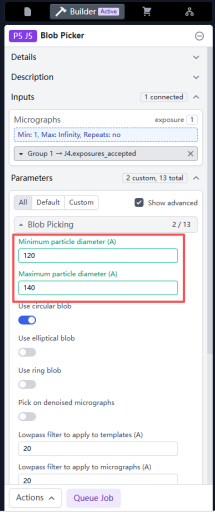
Queue Job。
Pick的结果有的时候不一定尽如人意,有大量的坐标都是选择了空的位置或者碳膜上。
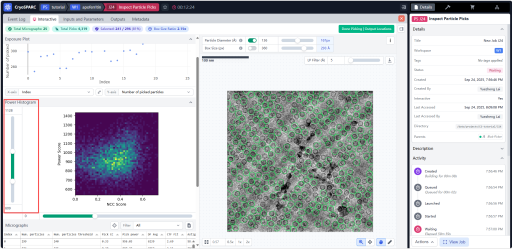
我们可以在这里用Inspect Particle Picks这个任务来调整一下。创建Job,然后将Blob Picker的结果输入进去并Queue。
可以看到在左下角有一个可以拖动的条Power Histogram,用来设置阈值。阈值的低值往上拉可以将大量空的位置筛选掉,阈值的高值往下拉可以将信号特别强的冰污染位置去掉。点击Done Picking。
颗粒提取
Pick输出的只是一个XY坐标,要后续进行计算需要颗粒的照片,需要通过这个坐标以及给定一个正方形框Box将颗粒提取成一张张小的照片。
点击Builder并选择Extract From Micrographs。
前面Inspect Particle Picks结果里有两个Output Groups:Micrographs和Particles。分别作为Extract From Micrographs的Input Micrographs和Input Particles。
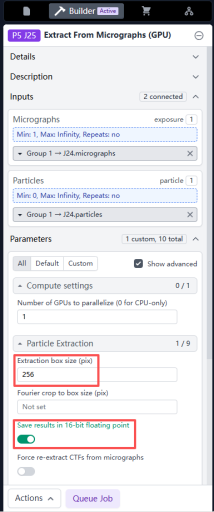
然后修改Extraction box size。这个参数代表提取颗粒的box大小,至少需要比你的颗粒直径大。比如已知铁蛋白的大小是120 Å左右,pixel size是0.814 Å/pix。那么给个256 pix的box大小就足够了。注意单位,用你的pixel size来进行pix和Å之间的转化。
将Save results in 16-bit floating point勾选上。能节省一半的存储空间并提高计算速度。
Queue Job。
二维分类
点击Builder并选择2D Classification。将Particle Extraction的Output-Particle Extract作为Input输入。参数Number of 2D classes是要分的类数目。默认是50,如果颗粒多的话可以增加分类的数目来获得更好的效果,但是也会增加计算时间。这里我们所有参数都默认。
Queue Job。
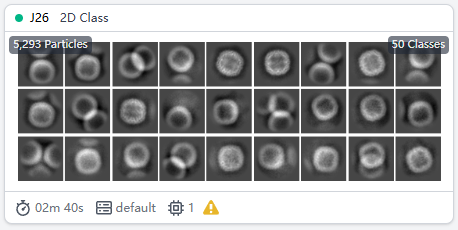
点击Builder并选择Select 2D Classes。将刚刚的二维分类2D Classifications的两个Output(All particles和2D class averages)作为Input输入。
Queue Job。这也是个Interactive Job。
选择自己想要的二维平均,点击Done。
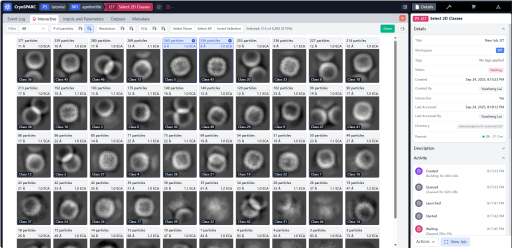
在实际的数据处理过程中,往往一轮二维分类无法达到好的效果。挑选好的二维类,然后用Selected Particles作为输入再进行二维分类。循环直到达到满意的效果。
用模板挑选颗粒
理论上有了Particle stack,就可以进行三维重构了。这里再展示另一种挑选颗粒坐标的方法。
刚刚挑选了比较好的二维分类结果的模板,就可以进行Template Picker了。点击Builder并选择Template Picker。
将刚刚Select 2D Classes里Output-Templated Selected作为Template Input。
将Curate Exposure-accepted作为Micrograph Input。
然后输入颗粒大小Particle Diameter(铁蛋白120Å)。
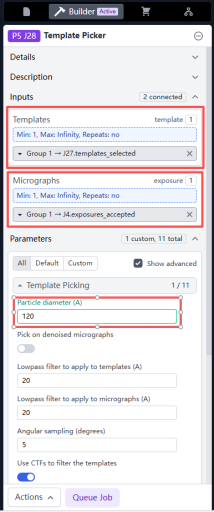
Queue Job。
然后和之前步骤类似,用Inspect particle剔除假阳性颗粒,提取颗粒Extract Particles,二维分类2D Classification,选择分类Select 2D Classes。
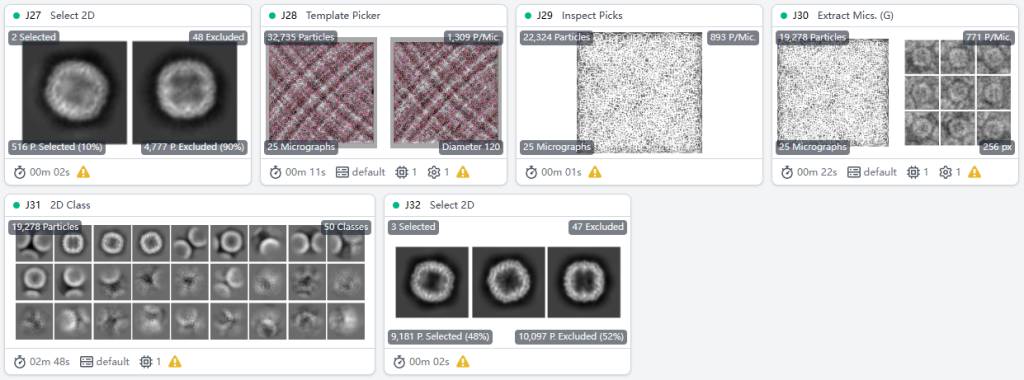
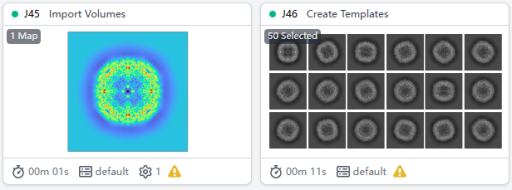
除了这种挑选颗粒生成2D template,还有另一种方法生成template。如果你之前已经有了这个蛋白类似的3D map。点击Builder并选择Import Volume。然后用Create Template任务可以将3D Volume进行2D投影,从而生成2D Template。这样就可以跳过耗时的通过初始二维分类直接获得template。
三维重构
Ab-initio可以从Particle stack从头开始生成初始三维模型,后续再用这个模型可以用来三维分类或者细化。
点击Builder并选择Ab Initio Reconstruction。将最后一轮Select 2D Classes作为Particle stacks输入。
Number of Ab-Initio classes可以填入想要生成几类不同的map,Ab-Initio随后Heterogeneous refinement本身也是三维分类的方法之一,可以分出构象差别较大的类,剔除二维分类中没有用的杂颗粒。
由于这套数据是模板,颗粒均一性很好,所以不需要三维分类也能获得好的结果,因此Number of Ab-Initio classes默认1就行。
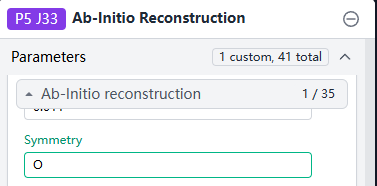
铁蛋白是高度对称的球体,我们在Symmetry给个对称性O。
Queue Job。
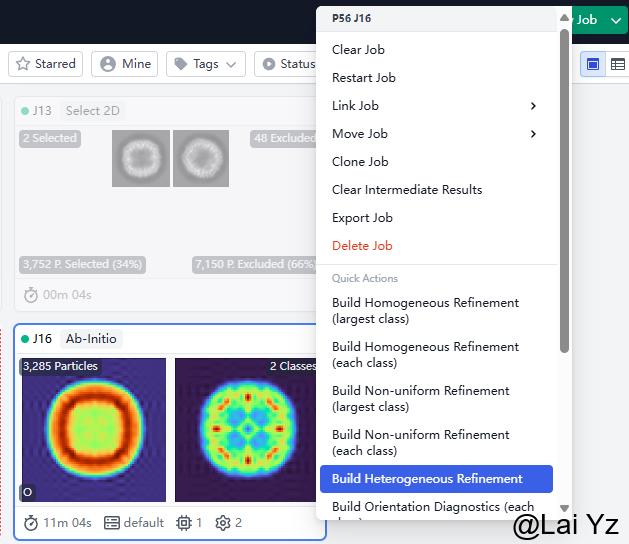
如果Number of Ab-Initio classes不止一类,点击Builder并选择Heterogeneous Refinement。将Ab-intio结果中每个class的Particle和Volume都拖进Input中,至少需要两个Volume来进行分类。现在CryoSPARC中有Quick Action的功能,鼠标右键点击Ab-intio的结果,会有一个Build Heterogeneous Refinement的选项,一步到位。其他的任务右键点击也有自己的对应的快捷创建任务,可以都去试试。
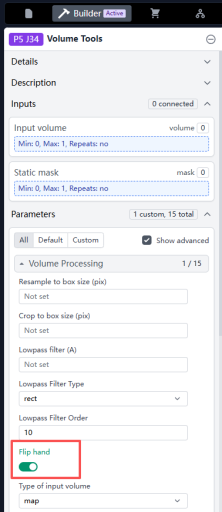
注意!在Ab-intio从头生成3D map过程中,可能会出现生成的map手性错误的现象,需要手动检查,可以用Volume Tools选Flip hands可以将Volume的手性翻转。然后用正确手性的map替代掉那个错误的map来进行后续步骤。
Refinement
常用的有两个Job,Homogeneous Refinement和Non-uniform Refinement。Non-uniform Refinement是对小蛋白和膜蛋白是可以有更好的优化效果。
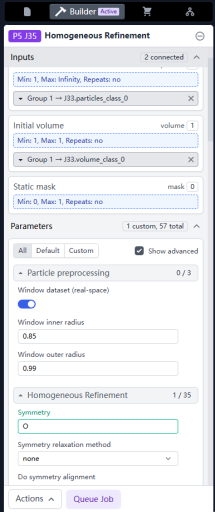
这里选择Homogeneous Refinement,一般速度会比Non-uniform refinement快。
Input需要一个particle stack和一个volume,这里将Ab-initio的颗粒和volume作为Input。
如果前面提到的Ab-initio不止一类并进行了Heterogeneous Refinement,选择Heterogeneous Refinement结果中较好的class,Particle stack颗粒集和对应的Volume map作为Input。
同样Symmetry给个O对称性。
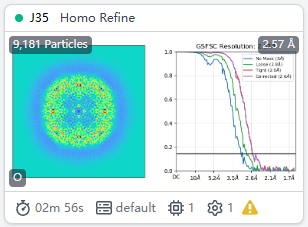
由于铁蛋白本身是个标准蛋白,又给了高对称性,所以很容易就到了2.5A的高分辨率。
点击Output里一个云和一个箭头的图标可以下载结果。
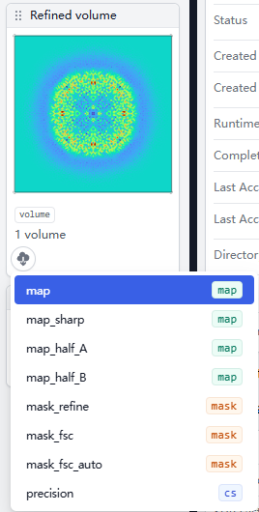
map就是获得的密度图。map_sharp是sharpen后的map,在job的详细信息Guinier Plot里可以看到map sharpen B Factor。map_half A/B是half map。现在上传pdb数据库已经必需上传half map了。
局部CTF优化
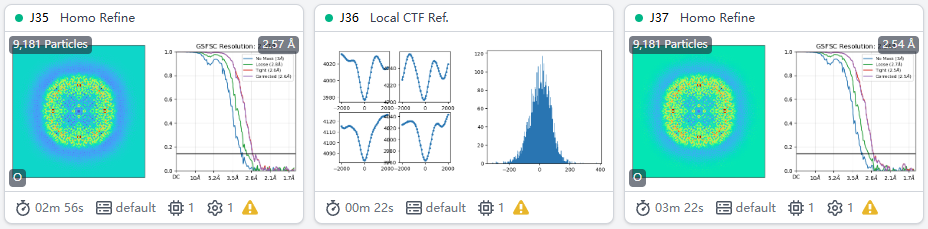
Local CTF Refinement会对每一个颗粒的局部CTF做一个校正,有可能进一步提高分辨率。将Refinement的Particle和Volume输入Local CTF Refinement。然后将Local CTF Refinement输出的校正过的Particle stack和前面Homogeneous Refinement的Volume作为输入重新做一次Homogeneous Refinement。在实际运算过程中这一步往往都能提高不少分辨率。
Reference based motion correction
在CryoSPARC v4.4之后,CryoSPARC推出了一个新的Job叫Reference Based Motion Correction,它也是一种Motion correction的方法,但是是根据最后Refine完的颗粒的先验姿态信息,来更精确地对每一个颗粒进行Motion correction。这个方法类似于RELION中的Bayesian Polishing,加上CryoSPARC自己的超参数优化及GPU加速等方法。
重新做一次Refine,并勾选上Minimize over per-particle scale。
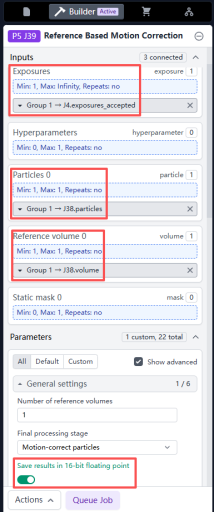
选择Reference Based Motion Correction,将Refine的Particle和Volume作为输入,将前面做的Curate Exposures(如果没有做筛选,就是Patch CTF estimation)的Micrograhs作为Exposures那栏的输入。这三个输入是必须的。照常勾上Save result in 16-bits floating point,然后Queue。
将这一步的输出的颗粒和之前Refine的Volume再重新做Refine > Local CTF refine > Refine。我个人尝试下来对于3 Å左右的实际数据大多能提高0.1-0.2 Å左右。在这套铁蛋白数据中分辨率最终达到了2.08Å。

评估结果
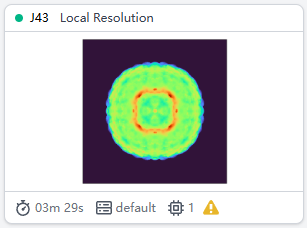
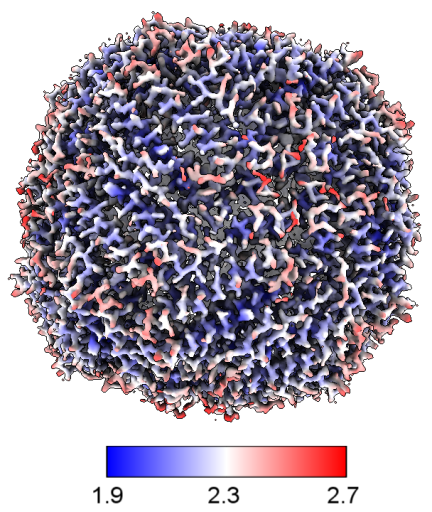
发表文章中可能需要一些数据和图片来对结果进行评估。比如Local resolution,将最终Refinement的结果输入。在结果中选择那个叫做map_locres的下载,在ChimeraX等软件中可以展示。
下载后同时打开map_sharp和map_locres。上方工具栏选择Tools > Volume Data > Surface Color。弹出工具栏后Color surface选择map,选择by volume data value,using map选择locres。颜色输入对应分辨率。点击color。
CryoSPARC v4.4以后的新版的CryoSPARC将ThreeDFSC这个Job删除了,但是新推出了Orientation Diagnostics。将最终Refinement的Volume作为输入就可以。CryoSPARC v4.5版本之后的样子:
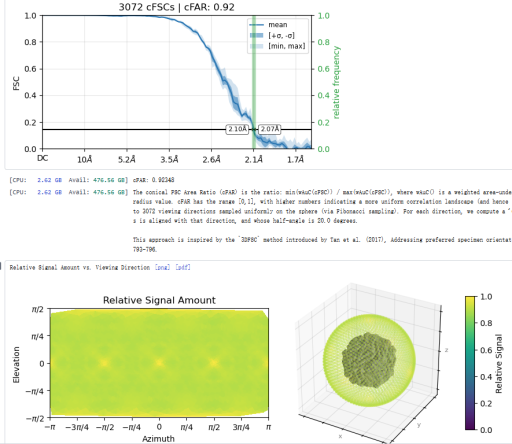
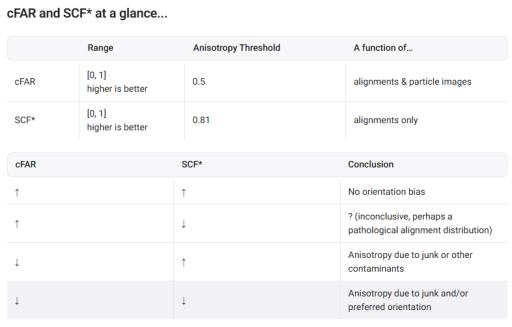
根据官网给出的建议,综合考虑cFAR和SCF来判断数据质量,cFAR(the conical FSC area ratio)数值小于0.5以及SCF小于0.81应该要考虑取向优势的问题了。
lai Yz您好,我们这边学习结构计算时,在exrtaction的Extraction box size (pix)设置后,还会设置Fourier-crop to box size (pix)为4的倍数,如64,但远小于Extraction box size (pix),这样可以大幅度减少内存和提高计算速度。等Ab分出比较好的类后再提高Fourier-crop to box size (pix)或者不设置,使用bin1来进一步提高分辨率。
可以的,实际数据的计算中基本上前期都会bin2或者bin4能大大加快运算速度。
作者您好,我是计算机专业做交叉研究的同学,想请教您一个概念问题,bin4是否就是Output F-crop factor设置为1/4,bin2是否就是设置为1/2
是的
您好,我想把两次300kV收集的数据合并处理,是在两台电镜收集的相同的样品,请问可以合并吗?有没有简单的操作流程?参数设置需要注意啥?是要两套数据分别提取颗粒后在合并吗?
两个都重新提取颗粒,其中一组提取的时候crop一下,使得最后的pixel size相同,cryosparc应该对pix的要求是差距在0.0001Å。找一个合适的box和crop box。
作者您好,我使用Reference Based Motion Correction后发现particles的box size由原本的240变成了480,请问您有遇到这个情况吗?我只能重新extract particles设置box size为240
是不是super-resolution模式收集的,你在做motion correction的时候给bin2了?试试fourier crop to box size这个参数给240。
是的,感谢解答,现在box size是正确的。
我发现虽然box size和pixel size和使用reference based motion correction前一样,但是两个map比较时无法调到level值一样去比较,有点困惑。fourier crop to box size这个参数给240比不给然后重新extract最后得到的map质量要好一些。
cryoSPARC中 使用mask在local refine中 怎么样才能分出mask部分更多的状态呢
可以用3D classification,给一个local focus mask
您好,我想导出workflow,但根据官方教程选择要导出的job后,没有“create workflow”选项,该怎么办呢
不清楚,可能是版本问题,我这都是有的
Manually Curate Exposures中筛选照片时,astigimatism的设置或者可接受范围一般是多少?
我一般给600左右
若是Delete project,存储路径中的数据是否会被同时删除?
会,所有处理的过程都删除,只有import的原始数据不会
可以讲一下 Micrograph Denoiser 怎么用吗?他是要从一套数据里面挑些出来做吗?
直接跑就行,默认会用前100张照片训练。
想请问一下大神 优势取向比较严重 有什么好的办法可以解决呀
试试石墨烯的载网
你好,请问如果概念gain是tiff格式可以导入CryoSPARC或是Relion吗,如果不行,会造成什么影响?必须转换成MRC格式吗
没试过tiff的,可以导一下看看,或者用tif2mrc转换一下
pjdteorywddedqoqmupuxpemwrksxf